
Java Swing ဖြင့် ပထမဆုံး GUI Application ဖန်တီးခြင်း
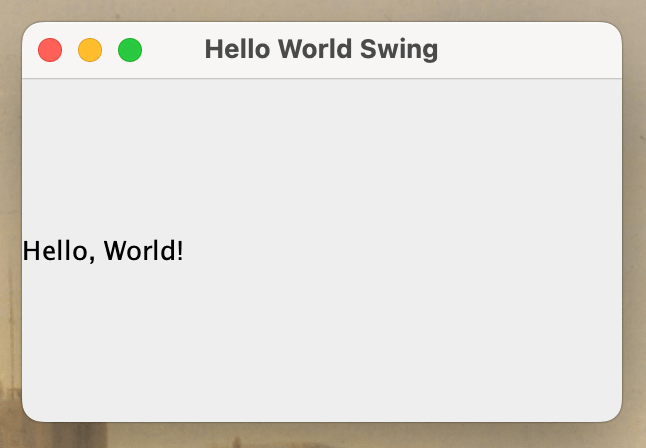
Java Swing ကို အသုံးပြုပြီး ရိုးရှင်းတဲ့ GUI Application တစ်ခု ဖန်တီးနည်းကို အောက်တွင် ဖော်ပြထားပါသည်။ ဤexampleသည် Swing ၏ အခြေခံ component များကို အသုံးပြု၍ window တစ်ခုဖန်တီးကာ၊ ၎င်းအတွင်း text ကို ပြသပေးမည် ဖြစ်ပါသည်။
Code Example
import javax.swing.*;

public class HelloWorldSwing {
    public static void main(String[] args) {
        // JFrame သည် window တစ်ခုကို ကိုယ်စားပြုပါသည်။
        JFrame frame = new JFrame("Hello World Swing");

        // JLabel သည် text ကို ပြသရန် အသုံးပြုပါသည်။
        JLabel label = new JLabel("Hello, World!");

        // Label ကို frame ၏ content pane ထဲသို့ ထည့်ပါ။
        frame.getContentPane().add(label);

        // Frame ကို close လုပ်သောအခါ program ကို ရပ်ပါ။
        frame.setDefaultCloseOperation(JFrame.EXIT_ON_CLOSE);

        // Frame ၏ size ကို width 300 pixels နှင့် height 200 pixels အဖြစ် သတ်မှတ်ပါ။
        frame.setSize(300, 200);

        // Frame ကို မြင်အောင် ပြပါ။
        frame.setVisible(true);
    }
}
Code ရှင်းလင်းချက်
ဒီ code ထဲက အဓိက အစိတ်အပိုင်းတွေကို တစ်ခုချင်းစီ ရှင်းပြပါမယ်။
JFrame
JFrameဟာ Java Swing မှာ window တစ်ခုလုံးကို ကိုယ်စားပြုတဲ့classဖြစ်ပါတယ်။ ဒီexampleမှာ"Hello World Swing"ဆိုတဲ့ ခေါင်းစဉ် (title) နဲ့JFrameobject တစ်ခုကို ဖန်တီးထားပါတယ်။javaJFrame frame = new JFrame("Hello World Swing");JLabel
JLabelကတော့ Swing မှာ စာသားတွေကို ပြသဖို့အတွက် အသုံးပြုတဲ့ component ပါ။ ဒီexampleမှာ"Hello, World!"ဆိုတဲ့ စာသားကို ပြသဖို့JLabelobject တစ်ခုကို ဖန်တီးထားတာပါ။javaJLabel label = new JLabel("Hello, World!");Content Pane
JFrame၏ content pane သည် window ၏ main area ဖြစ်ပြီး၊ အဲ့ဒီထဲကို Button တွေ၊ Textbox တွေလိုမျိုး တခြား component တွေကို ထည့်သွင်းနိုင်ပါတယ်။ ဒီနေရာမှာJLabelကိုframe.getContentPane().add()method နဲ့ ထည့်သွင်းထားတာပါ။javaframe.getContentPane().add(label);Window Close Operation
setDefaultCloseOperation(JFrame.EXIT_ON_CLOSE)method ကတော့ window ကို ပိတ်လိုက်တဲ့အခါ program တစ်ခုလုံးကို ရပ်ဆိုင်းရန် သတ်မှတ်ပေးပါတယ်။ ဒီ setting ကို မထည့်ထားဘူးဆိုရင် window က ပိတ်သွားပေမဲ့ program က နောက်ကွယ်မှာ ဆက်ပြီး run နေမှာဖြစ်ပါတယ်။javaframe.setDefaultCloseOperation(JFrame.EXIT_ON_CLOSE);Window Size
setSize(int width, int height)method ကတော့ window ရဲ့ အရွယ်အစားကို သတ်မှတ်ပေး တာဖြစ်ပါတယ်။ ဒီexampleမှာ window ရဲ့ အကျယ်ကို 300 pixels၊ အမြင့်ကို 200 pixels အဖြစ် သတ်မှတ်ထားပါတယ်။javaframe.setSize(300, 200);Window Visibility
setVisible(true) method` သည် window ကို မြင်နိုင်အောင် ပြပေးပါသည်။ ဒီ method ကို ခေါ်မှသာ ကျွန်တော်တို့ ဖန်တီးထားတဲ့ window ဟာ screen ပေါ်မှာ တကယ်ပေါ်လာမှာ ဖြစ်ပါတယ်။javaframe.setVisible(true);
TIP
JFrame: ဤ class သည် window တစ်ခုကို ကိုယ်စားပြုပါသည်။JLabel: ဤ class သည် text ကို ပြသရန် အသုံးပြုပါသည်။setDefaultCloseOperation(JFrame.EXIT_ON_CLOSE): window ကို close လုပ်သောအခါ program ကို ရပ်ပါလို့ ဆိုလိုတယ်။setSize(int width, int height): window ၏ size ကို သတ်မှတ်တာပါ။setVisible(true): window ကို မြင်နိုင်အောင် ပြပေးတာပါ။