
Java Swing တွင် JTextField အသုံးပြုခြင်း
Java Swing မှာ JTextField ဆိုတာဟာ user ဆီကနေ စာသား (text) တွေကို input အဖြစ် ရယူဖို့အတွက် အသုံးပြုတဲ့ component တစ်ခု ဖြစ်ပါတယ်။ JTextField ကို အသုံးပြုပြီး ရိုးရှင်းတဲ့ text input field တွေကို ဖန်တီးနိုင်သလို၊ အဲ့ဒီထဲမှာ ရိုက်ထည့်ထားတဲ့ စာသားတွေကို ပြန်ဖတ်တာ၊ ပြုပြင်တာနဲ့ event handling တွေကိုလည်း လုပ်ဆောင်နိုင်ပါတယ်။ အောက်မှာ JTextField ကို အသုံးပြုပြီး ရိုးရှင်းတဲ့ example တစ်ခုကို ဖော်ပြထားပါတယ်။
import javax.swing.*;
import java.awt.event.ActionEvent;
import java.awt.event.ActionListener;

public class TextFieldExample {
    public static void main(String[] args) {
        // JFrame ဖြင့် window တစ်ခုကို ဖန်တီးပါ။
        JFrame frame = new JFrame("JTextField Example");

        // JTextField ဖြင့် text input field တစ်ခုကို ဖန်တီးပါ။
        JTextField textField = new JTextField(20); // 20 columns ပါသော text field (မျက်နှာပြင်ပေါ်တွင် ပေါ်မည့် အကျယ်)

        // JButton ဖြင့် Button တစ်ခုကို ဖန်တီးပါ။
        JButton button = new JButton("Submit");

        // Button ကို နှိပ်သောအခါ လုပ်ဆောင်မည့် event listener ကို ထည့်ပါ။
        button.addActionListener(new ActionListener() {
            public void actionPerformed(ActionEvent e) {
                // Text field ထဲမှ text ကို ဖတ်ပြီး message dialog ဖြင့် ပြပါ။
                String inputText = textField.getText();
                JOptionPane.showMessageDialog(frame, "You entered: " + inputText);
            }
        });

        // JPanel ဖြင့် components များကို စီစဉ်ပါ။
        JPanel panel = new JPanel();
        panel.add(textField);
        panel.add(button);

        // Panel ကို frame ထဲသို့ ထည့်ပါ။
        frame.add(panel);

        // Window ကို close လုပ်သောအခါ program ကို အလိုအလျောက် ရပ်ပါ။
        frame.setDefaultCloseOperation(JFrame.EXIT_ON_CLOSE);

        // Window ၏ size ကို သတ်မှတ်ပါ။
        frame.setSize(400, 200);

        // Window ကို မြင်နိုင်အောင် ပြပါ။
        frame.setVisible(true);
    }
}
Code ရှင်းလင်းချက်
ဒီ code ထဲက အဓိကကျတဲ့ အစိတ်အပိုင်းတွေကို တစ်ခုချင်းစီ ထပ်ပြီး ရှင်းပြပါမယ်။
JTextField
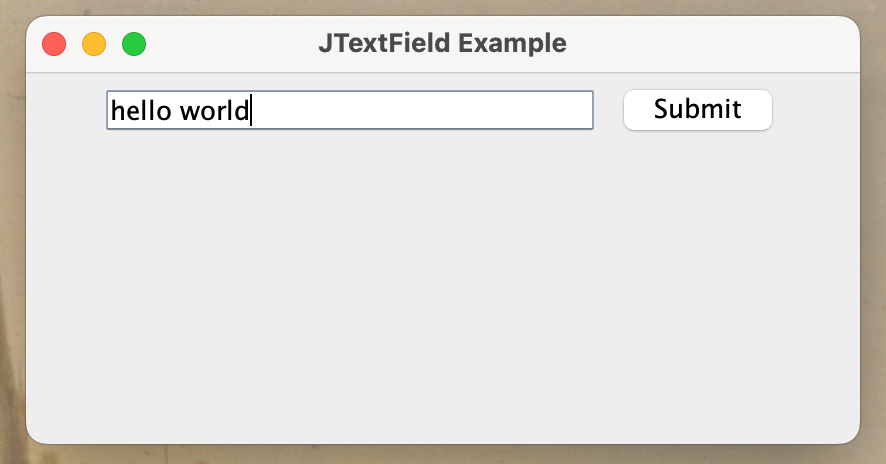
JTextFieldဟာ အသုံးပြုသူဆီက စာသား input တွေကို လက်ခံရယူဖို့အတွက် အသုံးပြုတဲ့ component ပါ။new JTextField(20)ဆိုတာက မျက်နှာပြင်ပေါ်မှာ မြင်ရမယ့် စာလုံး 20 လုံးစာလောက် အကျယ်ရှိတဲ့ text field တစ်ခုကို ဖန်တီးတာ ဖြစ်ပါတယ်။javaJTextField textField = new JTextField(20);
JButton
JButtonဟာ User ရဲ့ လုပ်ဆောင်ချက် (user interaction) တွေကို ကိုင်တွယ်ဖို့ အသုံးပြုတဲ့ ခလုတ် component ဖြစ်ပါတယ်။ ဒီနေရာမှာ"Submit"ဆိုတဲ့ စာသားပါတဲ့ Button တစ်ခုကို ဖန်တီးထားပါတယ်။javaJButton button = new JButton("Submit");Event Handling with ActionListener
Button ကို နှိပ်လိုက်တဲ့အခါ
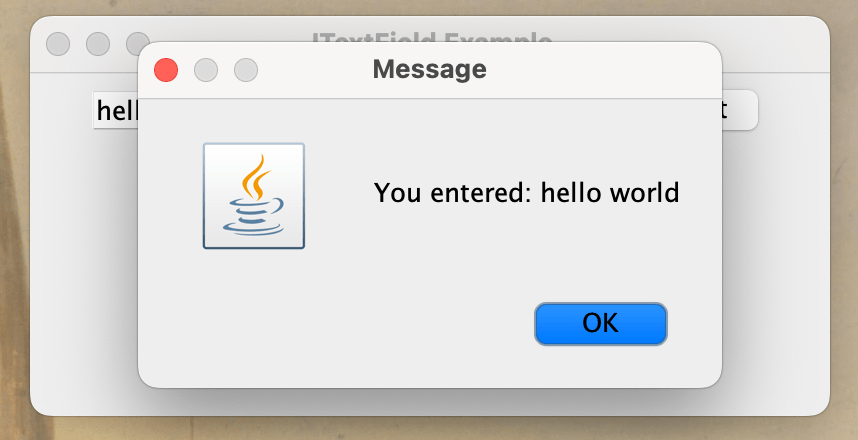
JTextFieldထဲက စာသားကို ဖတ်ပြီး message dialog နဲ့ ပြသဖို့အတွက်ActionListenerinterface ကို အသုံးပြုထားပါတယ်။javabutton.addActionListener(new ActionListener() { public void actionPerformed(ActionEvent e) { String inputText = textField.getText(); JOptionPane.showMessageDialog(frame, "You entered: " + inputText); } });getText()Method:JTextFieldထဲမှ text ကို ဖတ်ရန် အသုံးပြုပါသည်။JOptionPane.showMessageDialog: Message dialog box တစ်ခုကို ပြသရန် အသုံးပြုပါသည်။
JTextField ၏ အခြား Features များ
JTextField သည် ရိုးရှင်းသော text input များကို ရယူရုံသာမက၊ အောက်ပါ features များကိုလည်း support ပေးပါသည်။
Placeholder Text
JTextFieldတွင် placeholder text ထည့်သွင်းနိုင်ပါသည်။javaJTextField textField = new JTextField("Enter your name", 20);Text Alignment
JTextField၏ text ကို ဘယ်ဘက်၊ ညာဘက်၊ အလယ် စသည်ဖြင့် ချိန်ညှိနိုင်ပါသည်။javatextField.setHorizontalAlignment(JTextField.CENTER); // Text ကို အလယ်တွင် ချိန်ညှိပါ။Text Limit
JTextFieldတွင် ရိုက်ထည့်နိုင်သော text ၏ အရှည်ကို ကန့်သတ်နိုင်ပါသည်။javatextField.setDocument(new PlainDocument() { @Override public void insertString(int offs, String str, AttributeSet a) throws BadLocationException { if (getLength() + str.length() <= 10) { // Maximum 10 characters super.insertString(offs, str, a); } } });