
Java Swing တွင် Button နှင့် Event Handling
Java Swing မှာ Button တွေကို အသုံးပြုပြီး user တွေရဲ့ လုပ်ဆောင်ချက် (user interaction) တွေကို ထိထိရောက်ရောက် ကိုင်တွယ်နိုင်ပါတယ်။ အောက်မှာ ဖော်ပြထားတဲ့ exampleက Button တစ်ခုကို ဘယ်လိုထည့်သွင်းရမယ်၊ ပြီးတော့ အဲ့ဒီ Button ကို နှိပ်လိုက်တဲ့အခါ Event Handling ကို ဘယ်လိုလုပ်ရမယ်ဆိုတာကို ရှင်းရှင်းလင်းလင်း ပြသထားပါတယ်။
import javax.swing.*;
import java.awt.event.ActionEvent;
import java.awt.event.ActionListener;

public class ButtonExample {
    public static void main(String[] args) {
        JFrame frame = new JFrame("Button Example");
        JButton button = new JButton("Click Me");

        // Button ကို နှိပ်သောအခါ လုပ်ဆောင်မည့် code
        button.addActionListener(new ActionListener() {
            public void actionPerformed(ActionEvent e) {
                JOptionPane.showMessageDialog(frame, "Button Clicked!");
            }
        });

        frame.getContentPane().add(button);
        frame.setDefaultCloseOperation(JFrame.EXIT_ON_CLOSE);
        frame.setSize(300, 200);
        frame.setVisible(true);
    }
}
Code ရှင်းလင်းချက်
ဒီ code ထဲက အဓိက အစိတ်အပိုင်းတွေကို တစ်ခုချင်းစီ ထပ်ပြီး ရှင်းပြပါမယ်။
JFrame
JFrameဟာ Java Swing မှာ window တစ်ခုလုံးကို ကိုယ်စားပြုတဲ့classဖြစ်ပါတယ်။ ဒီexampleမှာ"Button Example"ဆိုတဲ့ ခေါင်းစဉ် (title) နဲ့JFrameobject တစ်ခုကို ဖန်တီးထားပါတယ်။javaJFrame frame = new JFrame("Button Example");JButton
JButtonသည် Swing တွင် Button တစ်ခုကို ဖန်တီးဖို့အတွက် အသုံးပြုတဲ့ class ဖြစ်ပါသည်။ ဒီexampleမှာ"Click Me"ဆိုတဲ့ စာသားပါတဲ့ Button တစ်ခုကို ဖန်တီးထားပါတယ်။javaJButton button = new JButton("Click Me");
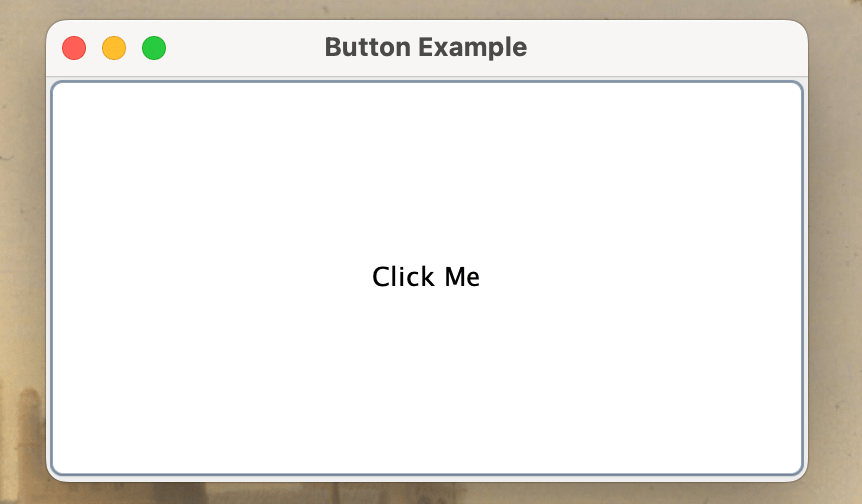
Event Handling with ActionListener
Button ကို နှိပ်သောအခါ လုပ်ဆောင်မည့် event ကို ကိုင်တွယ်ရန်
ActionListenerinterface ကို အသုံးပြုပါသည်။addActionListenermethod ကို အသုံးပြုပြီး Button နှင့် event listener ကို ချိတ်ဆက်ထားပါသည်။javabutton.addActionListener(new ActionListener() { public void actionPerformed(ActionEvent e) { JOptionPane.showMessageDialog(frame, "Button Clicked!"); } });
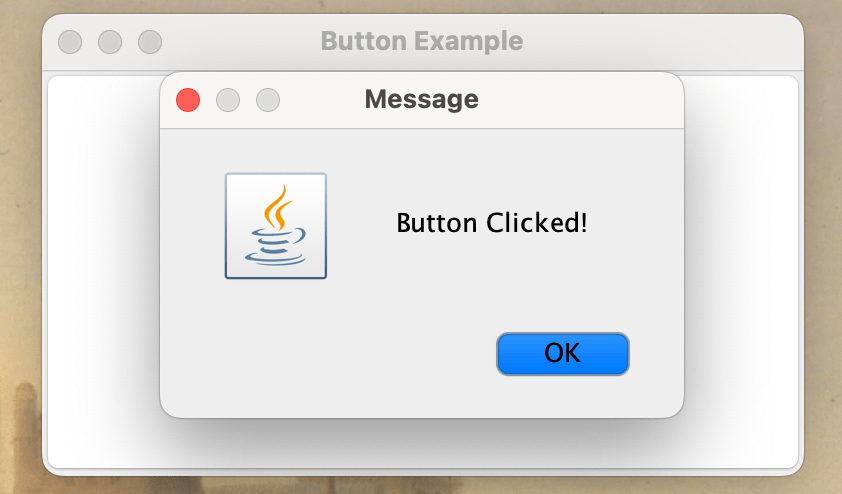
actionPerformed(ActionEvent e)Method:ဒီ method ထဲမှာ ရေးထားတဲ့ code တွေဟာ Button ကို နှိပ်လိုက်တာနဲ့ အလိုအလျောက် အလုပ်လုပ် ပါလိမ့်မယ်။
ActionEventobject (e) ကတော့ ဖြစ်ပေါ်လာတဲ့ event ရဲ့ အသေးစိတ်အချက်အလက်တွေကို သယ်ဆောင်လာတာပါ။JOptionPane.showMessageDialog:ဒီဟာကတော့ Message Dialog Box လေးတစ်ခုကို ပြသဖို့ အသုံးပြုတဲ့ method ပါ။ ဒီexampleမှာ
"Button Clicked!"ဆိုတဲ့ စာသားပါတဲ့ message box တစ်ခုကို ပြသတာ ဖြစ်ပါတယ်။
Adding Button to Frame
ဖန်တီးထားတဲ့ Button ကို
JFrameရဲ့ content pane ထဲကိုframe.getContentPane().add(button)method နဲ့ ထည့်သွင်းပါတယ်။ ဒါမှ Button က window ထဲမှာ ပေါ်လာမှာပါ။javaframe.getContentPane().add(button);Window Settings
setDefaultCloseOperation(JFrame.EXIT_ON_CLOSE):Window ကို ပိတ်လိုက်တဲ့အခါ Application တစ်ခုလုံးကို ရပ်ဆိုင်းသွားအောင် သတ်မှတ်ပေးပါတယ်။
setSize(int width, int height):Window ရဲ့ အရွယ်အစားကို သတ်မှတ် တာပါ။ ဒီနေရာမှာ အကျယ် 300 pixels၊ အမြင့် 200 pixels အဖြစ် သတ်မှတ်ထားပါတယ်။
setVisible(true):Window ကို မြင်နိုင်အောင် ပြပေး တာပါ။ ဒီ method ကို မခေါ်ရင် window က screen ပေါ်မှာ ပေါ်လာမှာ မဟုတ်ပါဘူး။
TIP
JButton: Button တစ်ခုကို ဖန်တီးပါသည်။addActionListener: Button ကို နှိပ်သောအခါ လုပ်ဆောင်မည့် code ကို သတ်မှတ်ပါသည်။JOptionPane.showMessageDialog: Message Dialog Box တစ်ခုကို ပြပါသည်။