
Java Swing တွင် JLabel အသုံးပြုခြင်း
Java Swing မှာ JLabel ဆိုတာဟာ စာသား (text) ဒါမှမဟုတ် ရုပ်ပုံ (image) တွေကို ပြသဖို့အတွက် အသုံးပြုတဲ့ component တစ်ခု ဖြစ်ပါတယ်။ JLabel ကို အသုံးပြုပြီး ရိုးရှင်းတဲ့ စာသားတွေ ပြတာ၊ Icon တွေ ထည့်သွင်းတာ ဒါမှမဟုတ် HTML format နဲ့ စာသားတွေကို ပုံစံမျိုးစုံနဲ့ ပြတာမျိုးတွေ လုပ်ဆောင်နိုင်ပါတယ်။ အောက်မှာ JLabel ကို အသုံးပြုပြီး ရိုးရှင်းတဲ့ example တစ်ခုကို ဖော်ပြထားပါတယ်။
import javax.swing.*;

public class JLabelExample {
    public static void main(String[] args) {
        // JFrame ဖြင့် window တစ်ခုကို ဖန်တီးပါ။
        JFrame frame = new JFrame("JLabel Example");

        // JLabel ဖြင့် text ပါသော label တစ်ခုကို ဖန်တီးပါ။
        JLabel label = new JLabel("Hello, this is a JLabel!");

        // Label ကို frame ၏ content pane ထဲသို့ ထည့်ပါ။
        frame.getContentPane().add(label);

        // Window ကို close လုပ်သောအခါ program ကို အလိုအလျောက် ရပ်ပါ။
        frame.setDefaultCloseOperation(JFrame.EXIT_ON_CLOSE);

        // Window ၏ size ကို သတ်မှတ်ပါ။
        frame.setSize(400, 200);

        // Window ကို မြင်နိုင်အောင် ပြပါ။
        frame.setVisible(true);
    }
}
Code ရှင်းလင်းချက်
ဒီ code ထဲက အဓိက အစိတ်အပိုင်းတွေကို တစ်ခုချင်းစီ ထပ်ပြီး ရှင်းပြပါမယ်။
JFrame
JFrameဟာ Java Swing မှာ window တစ်ခုလုံးကို ကိုယ်စားပြုတဲ့classဖြစ်ပါတယ်။ ဒီexampleမှာJLabel Exampleဆိုတဲ့ ခေါင်းစဉ် (title) နဲ့JFrameobject တစ်ခုကို ဖန်တီးထားပါတယ်။javaJFrame frame = new JFrame("JLabel Example");JLabel
JLabelသည် Swing တွင် text သို့မဟုတ် image ကို ပြသရန် အသုံးပြုသော component ဖြစ်ပါသည်။ ဒီexampleမှာ"Hello, this is a JLabel!"ဟူသော text ပါသော label တစ်ခုကို ဖန်တီးထားပါသည်။javaJLabel label = new JLabel("Hello, this is a JLabel!");
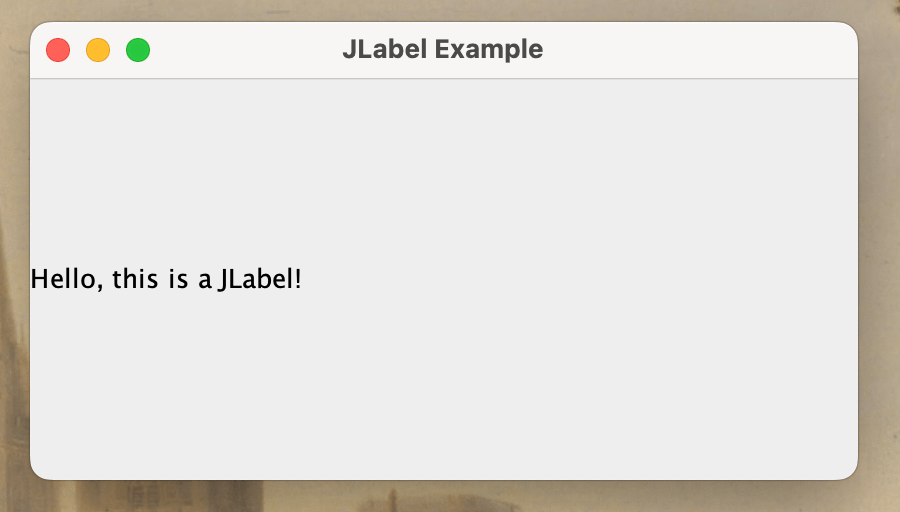
Adding JLabel to Frame
JLabelကိုJFrame၏ content pane ထဲသို့ ထည့်သွင်းပါသည်။ ဒါမှ label က window ထဲမှာ ပေါ်လာမှာပါ။javaframe.getContentPane().add(label);Window Settings
setDefaultCloseOperation(JFrame.EXIT_ON_CLOSE):Window ကို ပိတ်လိုက်တဲ့အခါ Application တစ်ခုလုံးကို ရပ်ဆိုင်းသွားအောင် သတ်မှတ်ပေးပါတယ်။
setSize(int width, int height):Window ရဲ့ အရွယ်အစားကို သတ်မှတ် တာပါ။ ဒီနေရာမှာ အကျယ် 400 pixels၊ အမြင့် 200 pixels အဖြစ် သတ်မှတ်ထားပါတယ်။
setVisible(true):Window ကို မြင်နိုင်အောင် ပြသပေး တာပါ။ ဒီ method ကို မခေါ်ရင် window က screen ပေါ်မှာ ပေါ်လာမှာ မဟုတ်ပါဘူး။
JLabel ၏ အခြား Features များ
JLabel ဟာ ရိုးရှင်းတဲ့ စာသားတွေကို ပြသနိုင်ရုံသာမကဘဲ၊ အောက်ပါ လုပ်ဆောင်နိုင်စွမ်းတွေကိုလည်း ပံ့ပိုးပေးပါတယ်။
Icon ထည့်သွင်းခြင်း
JLabelထဲမှာ image icon တွေကိုလည်း ထည့်သွင်းပြသနိုင်ပါတယ်။javaImageIcon icon = new ImageIcon("path/to/image.png"); // ပြသလိုသော ပုံ၏ path ကို ထည့်ပါ။ JLabel labelWithIcon = new JLabel(icon); // Icon ပါသော label ကို ဖန်တီးပါ။ // သို့မဟုတ် စာသားနှင့် Icon နှစ်မျိုးလုံးကို တွဲပြရန် JLabel labelWithTextAndIcon = new JLabel("This is some text", icon, SwingConstants.LEFT);Text Alignment
JLabelရဲ့ စာသားတွေကို ဘယ်ဘက်၊ ညာဘက်၊ အလယ် စသဖြင့် ချိန်ညှိနိုင်ပါတယ်။javalabelWithIcon.setHorizontalAlignment(SwingConstants.CENTER); // Text ကို အလယ်တွင် ချိန်ညှိပါ။HTML Format ဖြင့် Text ပြသခြင်း
JLabelဟာ HTML (HyperText Markup Language) format နဲ့ ရေးထားတဲ့ စာသားတွေကိုပါ နားလည်ပြီး ပြသနိုင်စွမ်းရှိပါတယ်။ ဒါကြောင့် စာသားတွေကို Bold, Italic, လိုင်းအသစ်ချတာ စတဲ့ ပုံစံမျိုးစုံနဲ့ ဖန်တီးပြသနိုင်ပါတယ်။javaJLabel label = new JLabel(" <html> <b>Bold Text</b> <br> <i>Italic Text</i> </html>");